BMI 앱 만들기


import UIKit

class ViewController: UIViewController {

    // MARK: - IBOutlets
    @IBOutlet weak var heightTextField: UITextField!
    @IBOutlet weak var weightTextField: UITextField!
    @IBOutlet weak var resultLabel: UILabel!
    @IBOutlet weak var adviceLabel: UILabel!

    // MARK: - Lifecycle
    override func viewDidLoad() {
        super.viewDidLoad()
        setupUI()
    }

    func setupUI() {
        resultLabel.text = ""
        adviceLabel.text = ""
    }

    // MARK: - IBActions
    @IBAction func calculateButtonTapped(_ sender: UIButton) {
        guard let heightText = heightTextField.text,
              let weightText = weightTextField.text,
              let height = Double(heightText),
              let weight = Double(weightText) else {
            resultLabel.text = "숫자를 입력해주세요."
            return
        }

        // cm 단위를 m 단위로 변환
        let heightInMeter = height / 100
        let bmi = weight / (heightInMeter * heightInMeter)

        resultLabel.text = String(format: "BMI: %.1f", bmi)
        adviceLabel.text = getBMICategory(bmi)
    }

    // MARK: - Helper
    func getBMICategory(_ bmi: Double) -> String {
        switch bmi {
        case ..<18.5:
            view.backgroundColor = UIColor.systemBlue.withAlphaComponent(0.2)
            return "저체중입니다."
        case 18.5..<23:
            view.backgroundColor = UIColor.systemGreen.withAlphaComponent(0.2)
            return "정상 체중입니다."
        case 23..<25:
            view.backgroundColor = UIColor.systemOrange.withAlphaComponent(0.2)
            return "과체중입니다."
        default:
            view.backgroundColor = UIColor.systemRed.withAlphaComponent(0.2)
            return "비만입니다."
        }
    }
}

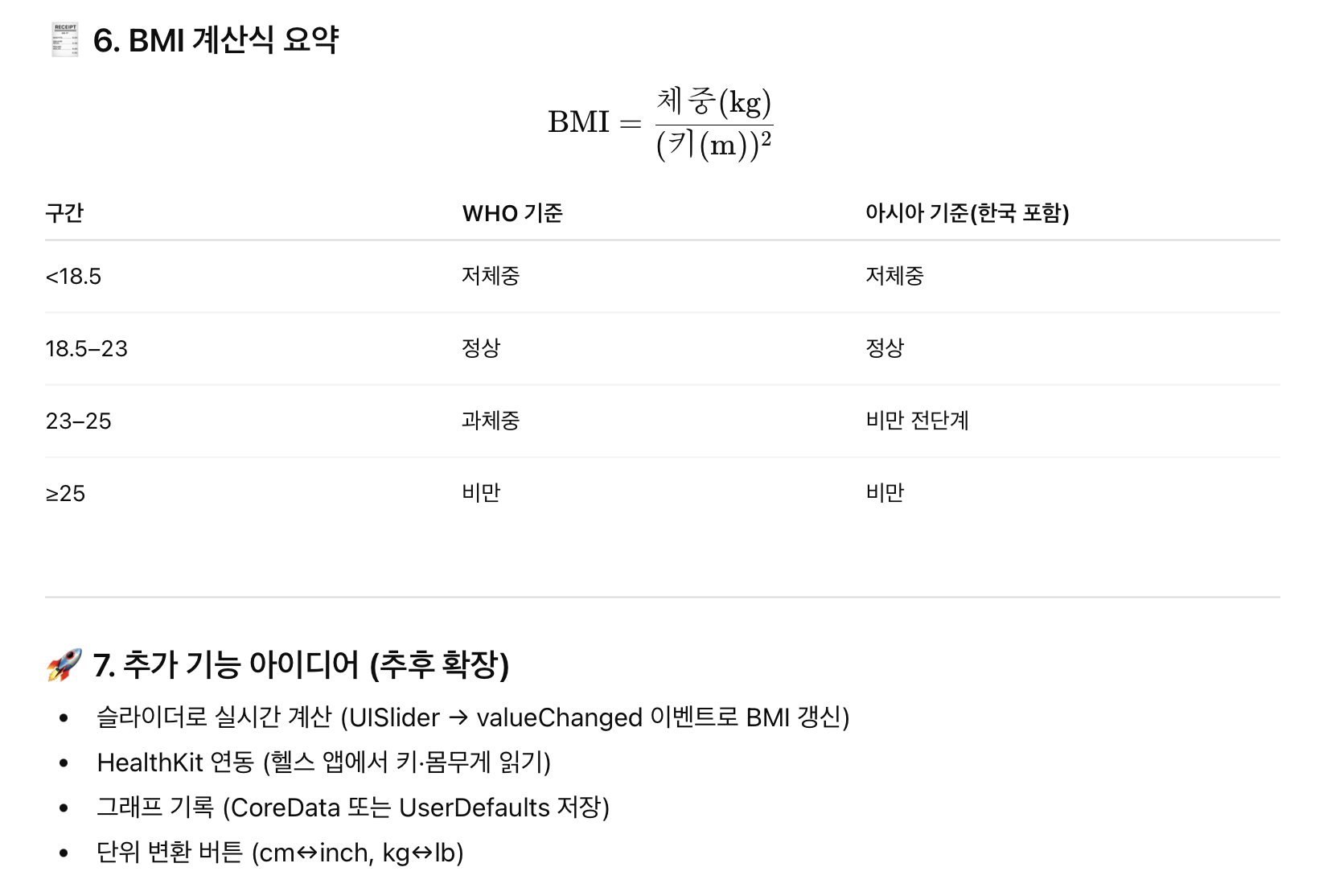
스토리보드와 Swift UI의 장단점 비교(표)
| 개념 | 시각적으로 UI를 구성하는 전통 방식 (Interface Builder 이용) | 코드 기반 선언형 UI 프레임워크 |
| 등장 시기 | iOS 3 (2009) 이후 오랫동안 표준 | iOS 13 (2019) 이후 등장, 현재 주류로 전환 중 |
| UI 구성 방식 | 드래그 & 드롭으로 View 배치, AutoLayout 제약조건 수동 설정 | 코드로 UI 선언(Text, VStack, Button 등) → 미리보기(Preview)로 즉시 확인 |
| 초보자 접근성 | 처음엔 시각적으로 직관적, 컴포넌트 이해가 쉬움 | 코드 작성 중심이라 문법에 익숙해져야 함 |
| 레이아웃 관리 | AutoLayout 제약조건을 직접 설정해야 함 → 복잡할 수 있음 | Stack과 Modifier로 유연하고 간결하게 작성 가능 |
| 상호작용 연결 | IBAction, IBOutlet으로 스토리보드 ↔ 코드 연결 필요 | View와 State 바인딩(@State, @Binding)으로 자동 반영 |
| 화면 이동(Navigation) | Segue나 코드 기반 Push / Present 방식 | NavigationStack / NavigationLink로 간단하게 선언 |
| 리팩토링/협업 | 스토리보드 충돌 잦음(특히 Git 병합 시) | 코드 기반이라 버전 관리 용이 |
| 미리보기/반응성 | 실행 후 확인해야 함 | Xcode Preview로 실시간 확인 가능 |
| 기능 확장성 | UIKit 라이브러리 많고 문서 풍부 | SwiftUI는 새로워서 일부 세부 제어는 UIKit보다 제한적 |
| 성능 | 안정적이며 검증된 성능 | 기본 성능은 우수하지만, 커스텀 컨트롤 일부는 UIKit 병행 필요 |
| 학습 곡선 | 초기 진입 쉬움 → AutoLayout, Delegate 패턴이 어려움 | 초반 문법이 생소하지만 익숙해지면 빠른 개발 가능 |
| 권장 시점 | 단순 UI, 학습 목적, 기존 UIKit 코드 유지보수 | 신규 프로젝트, 빠른 프로토타입, 애플 최신 기술 적용 |
| 애플의 방향성 | 유지보수는 계속되지만 점차 비중 축소 | 공식 문서·샘플이 SwiftUI 중심으로 이동 중 |

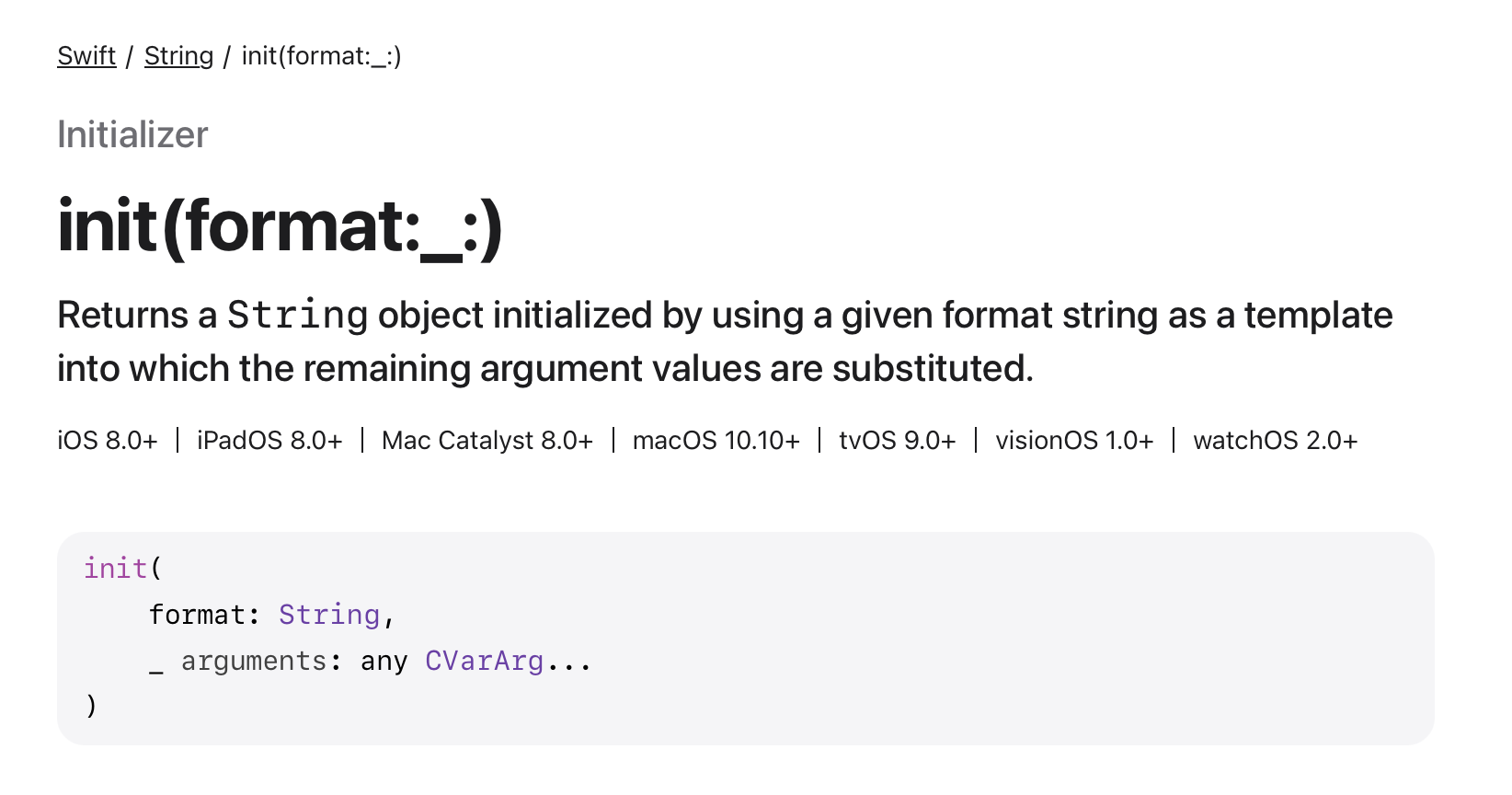
String에 대해서 알아보자



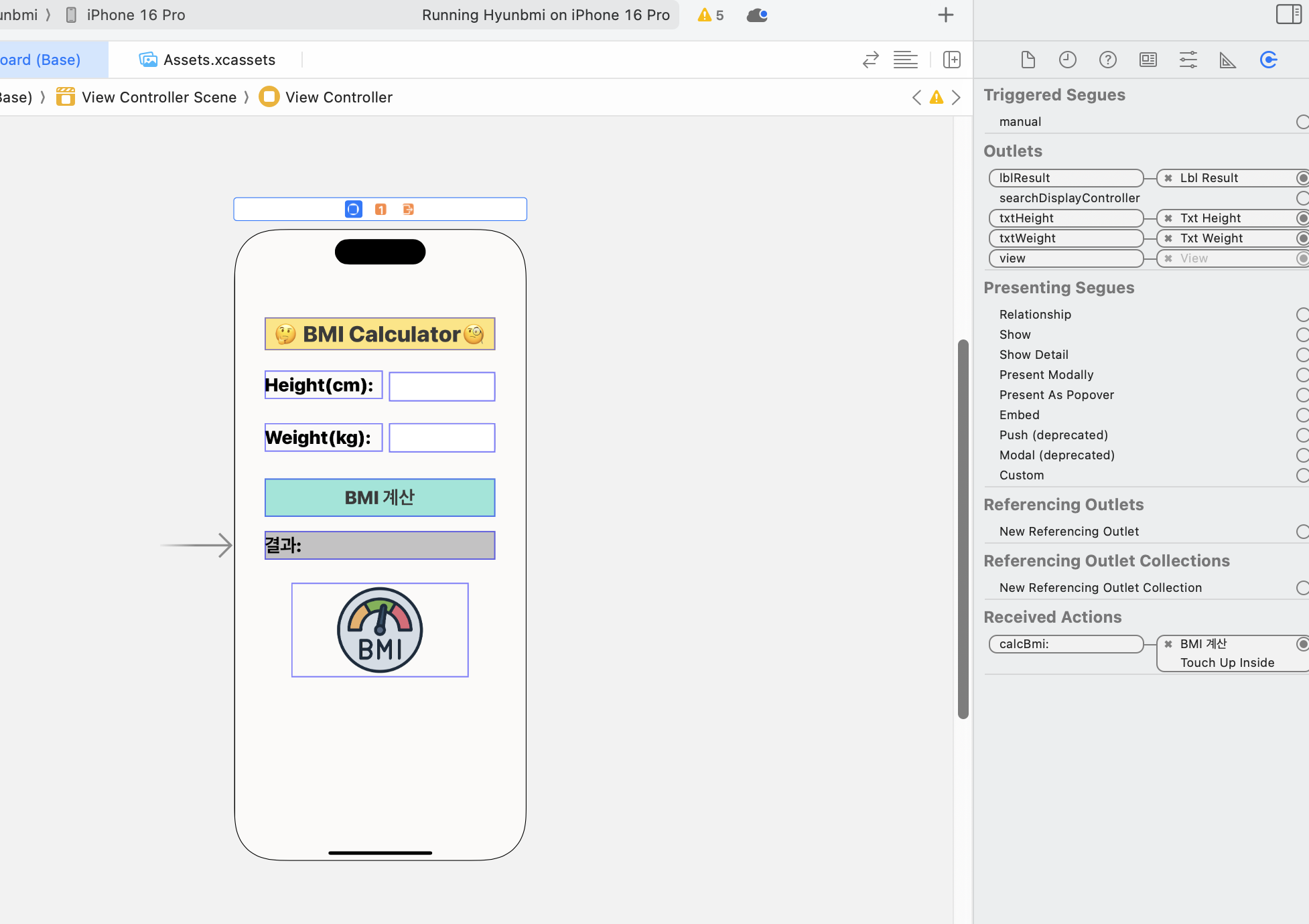
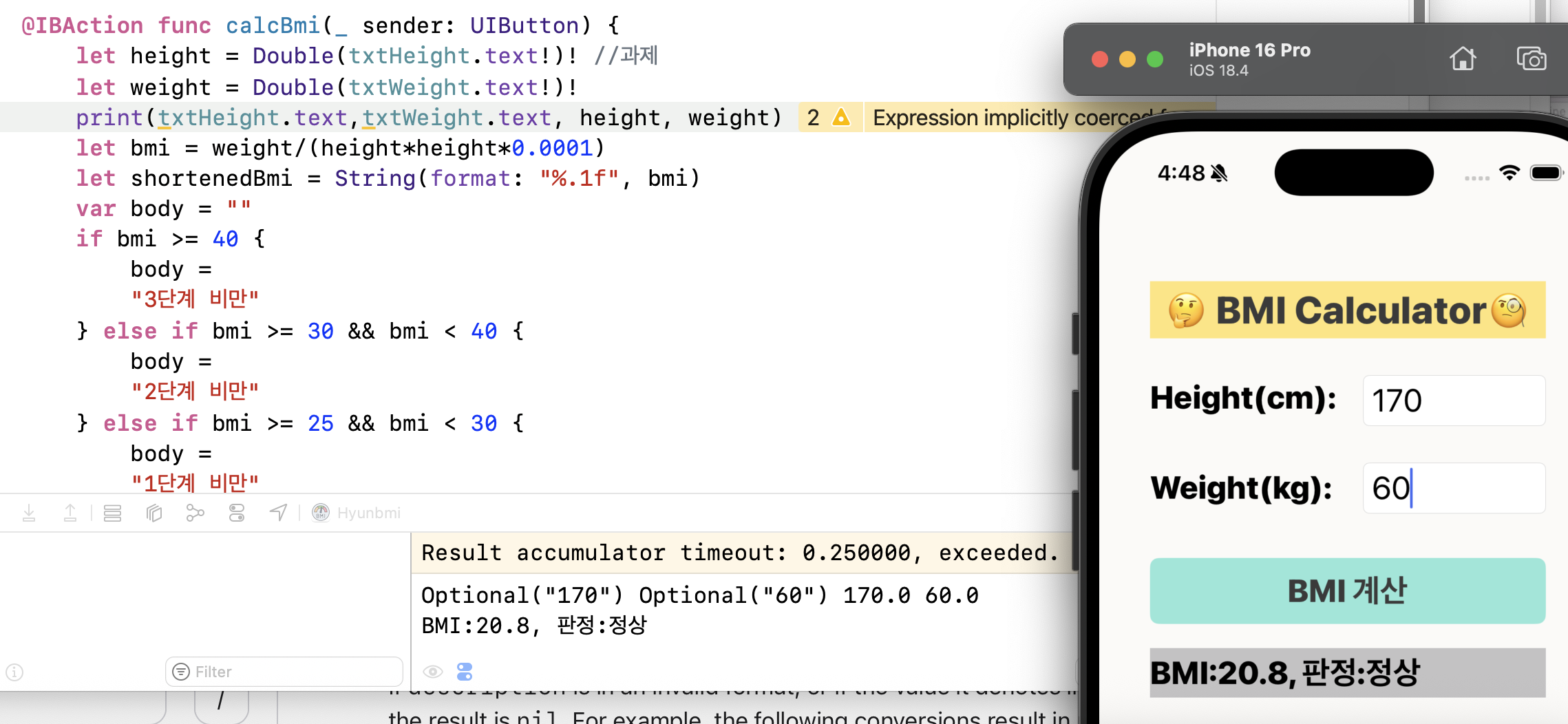
정상적으로 연결되었는지 확인하기

앱에 아직 남은 문제가 있다.
그것은 바로 옵셔널
아무 값도 넣지 않고 계산 버튼을 누르면 크래시가 발생한다.

코드 변경하기(옵셔널 바인딩):
@IBAction func calcBmi(_ sender: UIButton) {
    // 1️⃣ 입력값 검증
    guard let heightText = txtHeight.text,
          let weightText = txtWeight.text,
          !heightText.isEmpty, !weightText.isEmpty else {
        updateResultLabel(with: "키와 체중을 입력하세요!", color: .red)
        return
    }

    // 2️⃣ Double 변환
    guard let height = Double(heightText),
          let weight = Double(weightText) else {
        updateResultLabel(with: "숫자만 입력 가능합니다!", color: .red)
        return
    }

    // 3️⃣ BMI 계산
    let bmi = weight / (height * height * 0.0001)
    let shortenedBmi = String(format: "%.1f", bmi)
    let bmiCategory = bmiCategory(for: bmi)

    // 4️⃣ 결과 표시
    let resultText = "BMI: \(shortenedBmi), 판정: \(bmiCategory)"
    updateResultLabel(with: resultText, color: .label)
    print(resultText)
}

// MARK: - Helper Functions
private func bmiCategory(for bmi: Double) -> String {
    switch bmi {
    case ..<18.5: return "저체중"
    case 18.5..<25: return "정상"
    case 25..<30: return "1단계 비만"
    case 30..<40: return "2단계 비만"
    default: return "3단계 비만"
    }
}

private func updateResultLabel(with text: String, color: UIColor) {
    lblResult.text = text
    lblResult.textColor = color
}


'공부 > iOS' 카테고리의 다른 글
| iOS 프로그래밍 13주차 (0) | 2025.11.25 |
|---|---|
| iOS 프로그래밍 12주차 (0) | 2025.11.19 |
| iOS 프로그래밍 10주차 (0) | 2025.11.04 |
| iOS 프로그래밍 9주차 (0) | 2025.10.28 |
| iOS 프로그래밍 7주차 (0) | 2025.10.14 |